Jumat, 15 Juli 2011

Tips dan Trik Memasang Keylogger™


Kali ini saya akan menulis tentang Tips dan Trik Memasang Keyloger baik di pasang komputer pribadi dan dipasang di komputer orang
Untuk Komputer Pribadi
Fungsi keylogger untuk komputer pribadi, untuk mengingatkan hal-hal apa saja yang telah dilakukan.
  • Letakkan shortcut Keylogger anda ditempat yang aman, namun tetap farmiliar untuk anda.
  • Pilih Keylogger yang dapat dilihat di task manager.
  • Keylogger tidak perlu yang bersifat komersil/dengan kemampuan tingkat tinggi, cukup dapat digunakan untuk mencatat saja.
Untuk Komputer Orang
Fungsi keylogger untuk komputer orang, bisa saja digunakan untuk hacking. tapi kalau bisa ya jangan dilakukan ya… Hanya share aja..
  • Letakkan keylogger difolder yang sangat aman, dan tidak mungkin untuk dihapus.
Contoh : Mozilla Firefox, Microsoft, Windows
Ga mungkin kan dicek kesitu ?
  • Setelah memasang keylogger, jalankan antivirus. Apabila terdeteksi oleh antivirus, mending dihapus aja daripada digebukin yang punya kompi.
  • Jangan lupa untuk mencatat lokasi keylogger anda.
  • Pastikan keylogger berjalan
  • Saat mengecek/memasang keylogger, pastikan sekeliling anda aman.
  • Setelah mengecek keylogger, jangan langsung dihapus begitu saja. Banyauk hal-hal yang perlu diperhatikan
  1. Password ketika dia LogIn
  2. Cek apakah dia mengganti password atau tidak.
  • Untuk warnet, pilih lokasi komputer yang penggunanya tidak digunakan oleh 1 orang saja
  • Pilih keylogger yang mempunyai fitur bagus.
Tips Memilih Keylogger yang baik :
  • Tidak terlihat di taskbar maupun task manager (invisible)
  • Dapat mengirim log ke email, jadi tidak harus mengecek ke kompi tsb
  • Tidak terdeteksi antivirus

Minggu, 10 Juli 2011

2 Cara Merubah Tampilan Layout Facebook

2 Cara Merubah Tampilan Layout Facebook


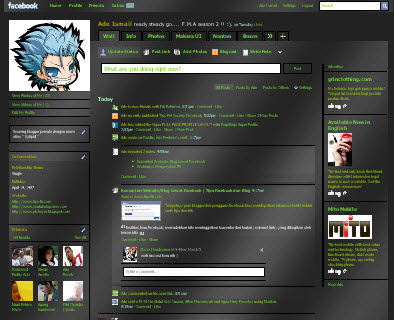
cara mengubah tampilan facebookBosan dengan tampilan facebook yang begitu-gitu saja tanpa variasi, tidak seperti friendster atau myspace yang bisa kita kostumisasi sesuai dengan kemauan kita. Kalau begitu coba yang satu ini, dengan cara ini kita dapat mengganti tampilan halaman facebook menjadi lebih bagus dan yang paling penting bisa dikostumisasi sendiri.

Aritkel ini saya buat untuk Anda yang suka dengan kostumisasi tampilan dan sekaligus memenuhi kebutuhan beberapa pengunjung yang menuju keblog ini melalui google dengan keyword tentang :
-cara mengganti layout facebook
-tutorial mengganti layout facebook
-merubah tampilan facebook
-mengubah tampilan facebook

Dan ternyata banyak sekali yang mencari artikrl tentang tampilan facebook. Setelah beberapa penelusuran website, blog dan group-group yang berisi tentang tutorial
mengganti layout facebook, saya menemukan 2 cara berbeda:

1. Merubah tampilan layout facebook dengan cara userstyles.org (untuk penguna mozila firefox)
cara mengubah tampilan facebook

-download add-ons mozzila

-klik "add to firefox", installasi and restart mozilla firefox

-pilih tampilan yang diinginkan disini

-klik tombol "Load into Stylish"

-save dan refresh halaman facebook Anda


2. Merubah tampilan layout facebook dengan cara yontoo.com (untuk penguna mozila firefox dan internet explorer)
cara mengubah tampilan facebook

-kunjungi website Yontoo

-pilih "Start Installation"

-install Add-ons dan restart mozila

-pasang aplikasi PageRage di facebook

-pilih tampilan yang diinginkan

-lihat profile anda

Cara no.1 hanya bekerja pada komputer sendiri yang sudah diinstal add-on stylish
dan
Cara no.2 hanya bekerja pada pada komputer yang sudah diinstal add-on Yontoo dan pemilik facebook memasang aplikasi pagerege. Hal ini memungkinkan orang lain dapat melihat tampilan facebook kita jika mereka melakukan hal yang sama.
Sampai saat ini masih belum ada cara mengubah tampilan facebook untuk dilihat semua orang
Ingat Facebook tidak sama seperti Myspace/Friendster yang secara resmi dapat mengubah tampilannya sesuai dengan keinginan kita. Cara ini hanya akal-akalan dari pencipta add-on yang kreatif.

Senin, 04 Juli 2011

Huruf Kapital & Huruf Aneh kata W Ï-êë M ß-åä ^^

Yoo...yoo..yoyo..drumer'a padi..yo yo..hehe..
Langsung aja dech.. gx usa pke nasi basi...

Huruf Kapital yg bisa d'pakein di nama Fesbuk Kita.. :P
          ф а в г д е ж и й к л м н о п р с т у х ц

           ч ҝ ң ќ ћ љ ј ї і ѕ ѓ ђ я э х ш щ ң ҝ ң ғ җ

           њ ҳ ю ь ы ъ ц ч
--nieh Font Verdana--

Ά Έ Ή Ί Ό Ύ
Α Γ Β Δ Ε Ζ
Η Θ Ι Κ Μ Ν
Λ Ξ Ο Π Ρ Τ
Σ Υ Ψ Χ Я Ш
¶ ΅ ˉ ˚ — ·

exp:
Ρ·Α·Κ·Ε·Τ· Η·Ε·Μ·Α·Τ·
Κ·Α·Κ·Ε·Κ· Ν·Ε·Ν·Ε·Κ·
Ο·Η· Υ·Ε·Α·Η·

yg kadang mw kadang gag..(Δ,Θ,Ζ,Λ,Σ,Χ,Я,Ш,¶) jd coba" aja yawh,,mm:D

--nieh font gautami--

ఏ ఐ ఒ ఓ ఔ క
ఖ గ జ ఝ ఞ ట
ఠ డ ఢ ణ త థ
ఘ ఙ చ ఛ అ ఆ
ఇ ఈ ఉ ఊ ఋ ఌ
ఎ ద ధ న ప ఫ
బ మ య ర ఱ ల
ళ వ శ ష స హ

exp:

--nieh font mv boli/ font arabic--

ހ ށ ނ ރ ބ ޅ
ކ އ ވ މ ފ ދ
ތ ލ ގ ޏ ސ ޑ
ޒ ޓ ޔ ޕ ޖ ޗ
ޘ ޙ ޚ ޛ ޜ ޝ
ޞ ޟ ޠ ޡ ޢ ޣ

exp:
ޘޘޘޘޘޘޘޘޘޘޘ
ޝޝޝޝޝޝޝ

--nieh font batang (arial unicode MS)--

ゔ ゕ ゖ ゝ ゞ ゟ
ァ ア ィ イ ゥ ウ
ェ エ ォ オ カ キ
ガ ヌ ニ ぃ ニ ナ
ド ド ト ぷ ぶ ふ
ぴ び ひ ぱ ば は
の ね ぬ に な ど
と で て を ん ぃ
あ ぁ ぃ ぅ う ぇ
え ぉ お か が き
ぎ け げ こ ご さ
さ ざ し じ す ず
せ ぜ そ ぞ た だ
ち っ ぢ ゑ ゐ わ
ゎ ろ れ る り ら
よ ょ ゆ ゅ ゃ も
め む み ま ぽ ほ
ぼ メ ム ミ マ ポ
ボ ホ テ ヅ ヂ チ
ロ レ ル リ ラ ヨ
ョ ユ ュ ヤ ャ モ

ABCDEFGH

IJKLMNOP
QRSTUVWX
YZ
abcdefgh
ijklmnop
qrstuvwx
yz

exp:
ミロミ
ニニニ

ニミニ
ニ囗ニ
ニエニ
ニぃニ
As'ta Ga Na'ga
nas'kele- ng tiga-belas
gO- Eza'ya
am sH yonk


--nieh font adobe avalone bold--

ᎷᎡᎮ ᎡᎪᏨᎥᏁᏣ ᏒᏋᏉᏫᏞᏌᎢᎥᎤᏁ

yapzzz..... cukup ampe cini dulu eah,,,
dach waktu'a makan siang neii,, n boci,,
klo mw nyoba pke font laen,, kalian'' bisa pake Character Map 
caranya start>> run>> charmap>> enter :p ok lets go...:D

Jumat, 01 Juli 2011

Cara Menginstal Windows 7

Diantara brader-brader sekalian pembaca blog ini pasti ada yang belum pernah install sistem operasi windows kan? mungkin karena takut salah, error ato mbleduk barangkali jadi takut mau coba2. hehe… terus kalo gak berani coba2 kapan bisanya donk. belajar komputer itu harus berani coba2, jangan takut salah, justru kalo kita pernah melakukan kesalahan jadi tau gimana cara mengatasi kesalahan tersebut di kemudian hari. Betul tidak? (aagym mode).

Nah skarang saya coba kasih tau caranya install windows seven (7) tahap demi tahap ya… oya instalasi windows seven (7) hampir sama kayak instalasi windows vista, pastinya lebih sederhana ketimbang instalasi windows xp ke bawah solanya tidak ada pertanyaan2 di tengah2 instalasi, setingan2 zona waktu dll dilakukan setelah proses instalasi selesai. gak kayak pas install windows xp kebawah yang ada di tengah2 yang lumayan mengganggu karena proses instalasi harus di tongkrongin, gak bisa ditinggal terus selese gitu.

Ok langsung aja ya

* Sediakan komputer yang memenuhi syarat untuk bisa di install windows seven (7) kalo mau nyaman minimal dual core dengan memory 1GB
* DVD instalasi Windows Seven (7)
* Bensin 1 liter
* Siramkan bensin ke komputer kemudian bakar!!! Hahaha… becanda brader…

* Atur agar komputer booting dari dvd, pengaturan dilakukan lewat bios, bisanya tekan delete atau f2 ketika komputer baru dinyalakan pilih setingan booting kemudian pilih dvd rom menjadi urutan pertama. simpan konfigurasi bios dengan cara menekan f10.
* Masukkan DVD Instalasi
* Pencet sembarang tombol jika sudah ada pertanyaan apakan ingin boot dari cd or dvd
* Muncul tampilan seperti dibawah


image


  • Selanjutnya muncul tampilan seperti di bawah, langsung saja klik next

image


  • Jangan bengong brader… klik Install Now
image


  • Kalo sempet ya silahkan di baca2 dulu (hampir tidak ada yang pernah baca loh), langsung centang juga gak apa-apa kok ga ada yang marah, terus next

image


  • Karena kita sedang melakukan clean install maka pilih yang Custom (advanced)

image


  • Pilih partisi yang akan dipakai untuk menginstal windows seven (7), contoh di bawah hardisk belum di bagi2 kedalam beberapa partisi, jika ingin membagi kedalam beberapa partisi sebelum proses instalasi pilih Drive options (advanced) disitu kita bisa membuat, menghapus dan meresize partisi. tapi dari pada bingun untuk yang pertama kali instalasi windows mending langsung pilih next saja, toh pembagian partisi bisa dilakukan setelah proses instalasi selesai.
image


  • Proses instalasi dimulai brader… di tinggal juga boleh, memakan beberapa puluh menit tergantung spesifikasi komputer brader, katanya sih udah ada yang nyoba instal di komputer pentium 2 dan memakan waktu belasan jam!! haha… kalo komputer baru kurang dari sejam kok

image


  • Setelah proses di atas selese komputer akan otomatis restart sendiri. kumudian muncul seperti dibawah

image


  • Ketikkan nama user dan nama komputer, terserah apa aja, misal nama brader sendiri

image


  • Kemudian bikin password biar komputer brader aman, tulis 2x dan harus sama, kemudian password hint diisi dengan clue kalo misalnya brader lupa ama passwornya. gak di isi juga gak apa apa.

image


  • Masukkan Windows Product key, biasanya ada di paket dvd intalasi nya. kalo misalnya brader gak punya poduct key nya di kosongin aja, brader diberi kesempatan mencoba windows 7 selama 30 hari

image


  • Selanjutnya brader disuruh memilih setingan apakah windows akan otomatis meng update sendiri ato tidak, pilih suka2 brader aja ya

image

  • Kemudian setingan time zone sesuaikan dengan tempat tinggal brader

image

  • Selesai deh brader… install driver2 hardware komputer agar windows berjalan secara maksimal, seperti driver vga, audio, chipset, network, bluetooth dan lain2. Sgerr kan tampilannya… hehe. slamat mencoba brader…

image

Rabu, 29 Juni 2011

Curi Password dengan Flashdisk

ering nemuin box dialog kayak gini kan?
firefox

mungkin klo kita ngenetnya di warnet/tempat umum biasanya yang dipilih not now atau never for this site. tetapi bagaimana kalau ngenet di komputer/laptop pribadi??

sebagian besar orang akan memilih remember agar gak repot masukin password klo masuk ke situs tersebut.
dan inilah celah yang akan kita manfaatkan

gw ada program kecil yang gw temuin di internet. (sori lupa sumbernya, klo gak indowebster ya ccpb kaskus). fungsinya sederhana banget. ketika program ini dijalankan maka semua password yang kesimpan di browser baik IE, Firefox, Email Client bahkan YM pun bisa dicuri (kecil2 cabe rawit nih)
Download softwarenya    Disini
nah apa hubungannya dengan flashdisk?
sebaiknya ente download dulu dan extract filenya

Image and video hosting by TinyPic

setelah diextract ada 8 file antara lain readme, launch.bat, passwordfox dll. Sebenarnya kita bisa pilih mau curi password apa, klo firefox tinggal buka passwordfox, kalo YM tinggal buka mspass. tapi disinilah betapa powerfullnya ni program. ada 1 file namanya launch.bat. jika file ini dijalankan. maka semua program tadi akan berjalan secara otomatis di background, dan hasil colongan passwordnya akan diexport ke file txt. How Awesome!! right?

ada 1 file lagi yang mumpuni, namanya autorun.inf.. jadi setiap kita nyolokin flashdisk yang berisi program ini. secara otomatis launch.bat akan berjalan tanpa kita suruh . tapi sayangnya file autorun.inf sering menjadi sarang penyebaran virus. sehingga dihapus oleh Antivirus, apalagi sama SMADAV. langsung dibante tuh file fiuhh....

sekarang masuk ke ceritanya. misal ente punya cewek incaran di kampus, Namanya Lala. orangnya pinter dan kebetulan 1 kelas .
GwGantengBanget : "Eh la, udah ngerjain tugas pemrograman web??"
Lala : "udah mang napa?"
GwGantengBanget : "minta source codenya dong hehe"
Lala : "Ya elah, tuh copy sendiri di laptop gw"
Bingoo!!
Sembari ngopy jangan lupa jalanin launch.bat tadi
tinggal sekarang lo panen password.. hueheueheue
Image and video hosting by TinyPic

Ketahui Seberapa Berat Blogmu

Dalam membuat blog tentunya kita ingin supaya blog kita tampil semenarik mungkin, ya to? Tapi karena saking semangatnya kita dalam mempercantik blog, kadang-kadang kita sampai melupakan sesuatu yang penting, yaitu masalah berat (size) dan kecepatan (speed) berapa lama waktu yang dibutuhkan untuk membuka blog kita.

Walaupun blog kita bagus tapi kalo blog kita lama banget dibukanya maka pengunjungpun jadi enggan untuk singgah di blog kita. Kita tentu pernah kan membuka suatu web/blog yg luama buanget, karena saking lamanya kita akhirnya tidak jadi membuka web/blog tersebut. Nha tentu km gak pingin gitu kan, blogmu jadi miskin pengunjung gara-gara loading membukanya lama.

Nha dibawah ini ada alat untuk mengukur berapa besar ukuran (size) blog dan seberapa cepat loadingnya... Untuk menggunakan alat dibawah ini kamu tinggal memasukkan alamat blog yang ingin di cek. Kemudian hasilnya akan langsung keluar. Hasil yang ditampilkan yaitu : Size, Load Time dan Avarege Speed per KB. Yang perlu diperhatikan adalah "Size", karena "Load Time" dan "Avarege Speed per KB" hasilnya akan selalu berubah-ubah. Jika hasil tes menunjukkan blogmu size-nya lebih dari 100 KB, usahakan untuk menguranginya dengan cara mengurangi pernak-pernik yang kurang begitu berguna seperti jam, kalender, dll. Dengan alat ini km juga bisa membandingkan dengan web/blog kepunyaan orang lain.
Selamat mencoba.


Masukkan alamat web/blog (maksimum 10)
 

(contoh: trik-tips.blogspot.com)  

Selasa, 28 Juni 2011

FOTO BLANK BUT BLACK FACEBOOK

Naaaaahhhh
kali ini DP nemuin sedikit keanehan di PEZBUK...!!
mungkin agan2 pada tanya-tanya..!!!
  • Fotonya gak ada kok di Foto mininya warna hitam...???
nah....... DP kasih penjelasan...!!!
sebenarnya...!!
kalo pengen tampilan Foto Profil Blank But Black seperti gambar ini..!!
CARANYA GAMPANG BANGEEEEEEEETTTSS....!!!
sekarang kita masuk di PHOTOSHOP dan buat lembar baru dengan ukuran ( lihat gambar )
terus disimpen kemudian di upload ke PEZBUK deh...!!!
atau langsung aja copy gambar berikut :

 
PERHATIAN....!!
SEBAIKNYA SIMPAN DULU DI ALBUM FOTO, SETELAH DISIMPAN CARI BACAAN 'JADIKAN FOTO PROFIL'.

GAMBAR YANG KITA BUAT HARUS DENGAN BACKGROUND PUTIH AGAR SAMA AMA LATAR FACEBOOK...!!!
SELAMAT MENCOBA DAN JADILAH YANG PERTAMA MENCIPTAKAN KEANEHAN...!!

Update Status Lewat Blog W Ï-êë M ß-åä


Nih yg Mau Update Status Facebook via Blog :D
Langsung ajj Klik  =>[Di Sini]<= Maap kalu masih jelekk..

Nanti akan gua Tambah yg Bagus lagi,


Thanks to ALL yg udah Suport to Me :*

Membuat Smadav Pro Dengan Nama Sendiri

Disini ane mo jelasin gmana caranya bikin Smadav Pro tapi pake nama sendiri XD


Alat yang kita Butuhin Adalah..
1 : Smadav ( iya lah pake Smadav.. trus mo pake apa lagi :D )
2 : Keymaker Suite


To The Point aja..
pertama, kita disable protection dulu..


kedua, kita exit kan smadav nya, sampe gak ada lagi di pojok bawah kanan desktop

maaf ada error pada gambar 3.jpg, click saya..

ketiga, kita UNINSTALL dlu :D


Udah sampe mana tadi?? oh iya..
yang keempat, buka SMADAV KEYMAKER SUITE

kelima, klik tombol serial...

selanjutnya akan otomatis meminta pengaktifan SmaRTP pilih "NO"
(maka akan muncul SmadAV 8.2 BETA) - JANGAN TUTUP KEYMAKERNYA !!

keenam, klik setting pada menu smadav lalu masukkan "anti-pembajakan" (gak pake tanda petik) pada klom nama
ke tujuh, klik register.. klo  Gagal / Berhasil langsung wae ke step selanjutnya :D
ke delapan, pada kolom nama.. isi sesuke agan,, klo ane sih "DsT" trus di kolom key isi pake key kesukaan agan..
KEY  : Silakan ente pake angka berikut (3 Pilihan)
             * Personal   : 080000000000
             * Warnet     : 777777777777
             * Perusahaan : 999999999999
klo ane sih milih 7 (angka kesukaan ane) XD
trus klik register..
ntar ada tulisan "key yang dimasukkan salah bla bla bla"
Biarin aja :D langsung klik ok aja spaya dia diem..

Kesembilan, balik ke SMADAV KEYMAKER SUITE trus di bagian "SERIAL" ada key.. copy key tersebut

Trus Jalankan SMADAV FREE ente gan..
Trus ke bagian setting..
Di bagian "NAMA" isi nama yang  tadi
Trus di bagian "SERIAL" paste kode yang kita copy tadi
Terakhirrrrr.....

Semoga Bisa Membantu :)


Credit: Ozhy Geztians

Senin, 27 Juni 2011

Membuat Cursor Menjadi Gambar

Langsung ajah Ya!!!

1. Login ke Blog
2. Klik Tab Tata Letak
3. Klik Tab Edit HTML
4. Beri tanda centang pada kotak kecil Expand Template Widget
5. Silahkan anda cari di dalam template anda kode body {
6. Persis setelah kode tersebut, pastekan script di bawah ini


cursor: url("http://blablablabla..."), default;


7. Silahkan anda ganti tulisan yang berwarna hijau dengan alamat URL gambar pilihan anda
8. Untuk mendapatkan alamat URL image cursor tersebut,kunjungi {Disini} dan {disini}

dan saya akan memberikan contoh alamat cursor gif dan caranya diantaranya :


kodenya : http://downloads.totallyfreecursors.com/thumbnails/naruto3.gif

jadi setelah di gabungkan semuannya menjadi seperti dibawah ini code template punya saya g tau kalau punya anda? :

body {cursor: url("http://downloads.totallyfreecursors.com/thumbnails/naruto3.gif
"), default;
padding: 0px 0px 0px 0px;
text-align: center;
color: $textColor;
background: $bodybgColor url() repeat top right;
background-attachment: fixed;
font-family: arial,verdana,helvetica,tahoma,Sans-serif;
font-size: 100%;
width: 100%;
}

nah gi mn cukup jelaskan pengertiannya ???

Selamat Mencoba n Semoga Bermanfaat

Cara Mengganti Favicon Blog


Apakah kamu ingin merubah favicon Blog kamu menjadi favicon yg lucu sesuai dengan yg kamu inginkan ??
Emang favicon apaan seeh ?? pingin tau ? favicon adalah icon kecil di bagian atas yang ada gambarnya itu lho !! yang yang tempat dimana kita menulis alamat situs itu tuh,, dah tau kan!!! yo uwis tak langsung ke cara pembuatane....


Langkah-Langkahnya sebagai berikut :

1. Log In dulu di blog kamu
2. Masuk ke menu tata letak/edit HTML
3. Cari kode </head>
4. Lalu copy script dibawah ini dan paste tepat di bawah kode </head>

<link href="http://Paste link kamu disini.gif" rel="shortcut icon"/>

5. Ganti tulisan yg berwarna biru dengan link gambar kamu
6. Klik Simpan...

Selamat Mencoba

Minggu, 26 Juni 2011

Karakter Unik Untuk Merubah Nama Facebook


 ________________________________________
Karakter dibawah adalah karakter yang bisa diterima untuk mengganti nama Facebook
alangkah lebih uniknya jika kita mengulang karakter karakter tersebut, namun jika tidak berhasil sebaiknya menggunakan 2 atau 3 karakter
contoh :
ވވވވވވވވވ(satu karakter)
ઉઊ (dua karakter)
dan seterusnya
dan carilah karakter tersebut di Aplikasi Character Map didalam Komputer anda atau langsung aja copas
_________________________________________________________

" GAUTAMI "

అ ఆ ఇ ఈ ఉ ఊ ఋ ఌ ఎ ఏ ఐ ఒ ఓ ఔ క ఖ గ ఘ ఙ చ ఛ జ ఝ ఞ ట ఠ డ ఢ ణ త థ ద ధ న ప ఫ బ మ య ర ఱ ల ళ వ శ ష స హా

contoh :
_________________________________________________________

"MV boli"

ހށނރބޅކއވމފދތލގޏސޑޒޓޔޕޖޗޘޙޚޛޜޝޞޟޠޡޢޣޤޥ

contoh :
ކއކއކއކއކއކއކއކއކއކއކއކއ
ބބބބބބބބބބބބބބބބބބ
 ހހހހހހހހހހހހހހހހހހހހހހ
ވވވވވވވވވވވވވވވވވވވވވވވވވވވވ

ޥޥޥޥޥޥޥޥޥޥޥޥޥޥޥޥޥޥޥޥޥޥޥޥޥޥޥޥ

 
_________________________________________________________

"Sylfaen" 


ﬗ ﬖ ﬕ ﬔ ﬓ ჵ ჴ ჳ ჱ ჰ წ ძ ც ჩ შ ყ ღ ქ ფ ტ უ ს რ ჟ პ ო ნ ო მ ლ დ լ ի ժ թ ը է զ ե դ գ բ ա

Contoh :
ﬗﬖﬕﬔﬓ

_________________________________________________________

"Shruti "


અ આ ઇ ઈ ઉ ઊ ઋ ઍ એ ઐ ઑ ઓ ઔ ક ખ ગ ઘ ઙ ચ છ જ ઝ ઞ ટ ઠ ડ ઢ ણ ત થ દ ધ ન પ ફ બ ભ મ ય ર લ ળ વ શ ષ સ હ ૧ ૨ ૩ ૪ ૫ ૬ ૭ ૮ ૯
CONTOH :

ઉઊઉઊઉઊઉઊઉઊઉઊઉઊ
ઇઈઇઈઇઈઇઈઇઈઇઈઇઈ
_________________________________________________________

"Kozuka Mincho Pro M"

ぃ あ ぁ ぃ ぅ う ぇ え ぉ お か が き ぎ け げ こ ご さ さ ざ し じ す ず せ ぜ そ ぞ た
だ ち っ ぢ ゑ ゐ わ ゎ ろ れ る り ら よ ょ ゆ ゅ ゃ も め む み ま ぽ ほ ぼ
ぷ ぶ ふ ぴ び ひ ぱ ば は の  ね ぬ に な ど と で て を ん
ゔ ゕ ゖ ゝ ゞ ゟ ァ ア  ィ イ ゥ ウ ェ エ ォ
オ カ キ ガ ヌ ニ ぃ ニ   ナ ド ド ト
テ ヅ ヂ チ ロ レ ル リ ラ ヨ
 ョ ユ ュ ヤ ャ モ
メ ム ミ マ
ポ ボ  ホ
 
 
Contoh

モエとこムウ
ロニロニ
ミロミ
ニロミ
ニニニロニニニ
ニミニミニ
ニ囗ニ囗ニ
ニエニエニ
ニぃニぃニぃニぃニ
ゝミゞ 
_________________________________

" MANGAL " 

अ आ इ ई उ ऊ ऋ ऌ  ऍ ऎ ए ऐ ऑ ऒ ओ औ क ख ग घ ङ च छ  ज झ ञ ट ठ ड  ढ ण त थ द  ध न ऩ प फ ब भ म  य र ऱ ल ळ  ऴ व श ष स  ह ॐ क़ ख़ ग़ ज़ ड़ ढ़ फ़ य़ ॠ ॡ 

contoh :
ळठळठळठळठळठळठळ
ळळळळळळळळळळळळ 
_________________________________

" LATHA " 
 
அ ஆ இ ஈ உ ஊ எ ஏ ஐ ஒ ஓ ஔ க ங ச ஜ 
ஞ ட ண த ந ன ப ம ய ர ற ல ள ழ வ ஷ ஸ
ஹை ௧ ௨ ௩ ௪ ௫ ௬ ௭ ௮ ௯ ௰ ௱ ௲
contoh : 
டப டப
இஇஇஇஇஇஇஇஇ
ஹைஹைஹைஹைஹை 
 

Membuat Gambar Besar Di Grup.

sebenarnya cara ini sama seperti gambar gerak yang kita posting kemaren...!!!
cuma karena gambar geraknya gak bisa, mending buat gambar super besar aja di group2 teman, biar kelihatan keren (Kereng Kerje'en)
Point Up >>>
Pertama…!!
- buat sebuah catatan di PEZBUK
- kemudian tulis html berikut :
<img src="http://isroi.files.wordpress.com/2010/01/ag00526_.gif?w=468"/>
(Ganti huruf yang dicetak biru dengan link gambar anda)
setelah itu terbitkan


Kemudian Copas Link Notes yang baru kita terbitkan tadi....!!
 nah setelah kita kopasssss langsung bagikan di group (dengan Tautan) ...!!
terimakasih selamat mengerjakan dan semoga mengerjakannya dengan selamat, dan selamat ulang tahun untuk yang ulang tahun...!!!wakakakakakakak

Karakter Nama Facebook Teraneh


WOWWWWWW......!!!
Kali ini ternyata masih ada karakter yang dapat kelabuhi masbul alias fazbuk alias bisbul...!!
wkwkwkwkwkw apa aja boleh
check it out yuuk....G7 mania...!!
_____________________________________________

Ѷѷ 
҆
҅
҃
҄ 
Ѳѳ
Ѯѯ 
Ѱѱ
Ѧѧ
Ѩѩ
Ѫѫ
Ѭѭ 
ѽѼ
҉
҈


Berikut adalah kombinasi nama depan dan belakang yang valid :

Ѷ҈҅҆҅҆҅҆҅҆҅҆҅҆
ѽ҅҆҅҆҅҆҅҆҅҆҅҆҈Ѷ

Ѳ҅҅҅҅҅҅҅҅҅҅҅҅҅҅҅҅҅҅҅
Ѳ҆҆҆҆҆҆҆҆҆҆҆҆҆҆҆҆҆҆Ѳ

Ѳ҅҅҅҉҅҅҅҅҉҅҅҅҅҅҅҅ѽ҅҅҅҅҅
Ѽ҆҆҆҆ѽ҆҆҆҆҆҉҆҆҆҆҉҆҆҆҆҆Ѳ

Ѧ҅҅҅҅҅҅҅҅҅҅҅҅҅҅҅҅҅҅҅
Ѫ҆҆҆҆҆҆҆҆҆҆҆҆҆҆҆҆҆҆ѱ

Ѯ҅҅҅҅҅҅҅҅҅҅҅҅҅҅҅҅҅҅҅
Ѩ҆҆҆҆҆҆҆҆҆҆҆҆҆҆҆҆҆҆Ѭ

Ѳ҃҃҉҃҃҃҃҉҃҃҃҃҃ѽ҅҅҅҅҅
Ѽ҅҅҅҅҅ѽ҃҃҃҃҃҉҃҃҃҃҉҃҃Ѳ

Ѳ҄҄҉҄҄҄҄҉҄҄҄҄҄ѽ҃҃҅҅҃҃
Ѽ҃҃҅҅҃҃ѽ҄҄҄҄҄҉҄҄҄҄҉҄҄Ѳ
 

SILAHKAN RANGKAI NAMA FACEBOOK DISINI
Atur sendiri aja sesuka agan agin....!!! Sekian pidato kami semoga bermanfaat...!!!
Salam Guguk dan jadilah yang pertama menciptakan keanehan...!!!

Sabtu, 25 Juni 2011

Cara Msutdown Komputer Orang


Nih Om kalu Lo lagi Jengkel sama Fasilitas Di Warnet biasa Lo main..
Lo bisa Coba Cara Ini :D

Gak Pake Software Om!! Langsung Di Coba ajj !!


1.buka start terus klik run .. d kotak isian tersebut kamu isikan "cmd" tanpa tanda petik ..

2.setelah itu muncul kotak berwarna hitam .. d situ kamu isikan SHUTDOWN.EXE (spasi) -i (spasi) -m

3.maka akanmuncul kotak d samping yg bernama "remote shutdown dialog"

4.kamu klik "ADD"->untuk menambah IP target or nama target LAN ... atau kamu klik "BROWSER" untuk mencari otomatis..

5.kamu tentuin yg enaknyabuat ngusilin komputer org itu .. mau shutdown,restard,log off ,..

6.tentukan time yg pas buatbuat deat time komputer itu beraksi ..

7.kamu bisa tambahkan other (planed), ini dimaksudkan agar sii user lawan mengira kalo ini ulah user yg lagi maintenance ..

8.kirim kan pesan kematian mu ke komputerorg d COMMENT contoh: pergi loe! jangan main d sini lagi !

9.tertawalah yg puas ngeliat orang lagi k bingungan ..

Reading List